 KidGuard
- v0.9.47
- Android 8+
- Miễn phí
- Mã nguồn mở
Quản lý điện thoại của con từ trình duyệt
Đặt giờ dùng, khóa ứng dụng, xem con đang ở đâu. Không tài khoản, không máy chủ ở giữa: luật chạy ngay trên máy con.
App bố mẹ báo ngay trên điện thoại của bạn khi con bấm SOS, xin thêm giờ hay có cảnh báo. Trang web không làm được việc này.
http://192.168.1.23:8770Hai thiết bị, không có gì ở giữa
KidGuard làm Device Owner (vai trò Android cho máy công ty) nên khóa được app và không bị gỡ, không cần root.
Cài lên máy của con
Một file APK, chọn một trong năm cách cài.
Mở trang phụ huynh
Cùng Wi-Fi, quét mã QR trên máy con bằng camera.
Đặt luật
Đổi trên trang, máy con áp dụng ngay, kể cả khi mất mạng.
Đủ cho việc hàng ngày
Tất cả có trong bản hiện tại, không gói trả phí. Xem chi tiết
Thời gian
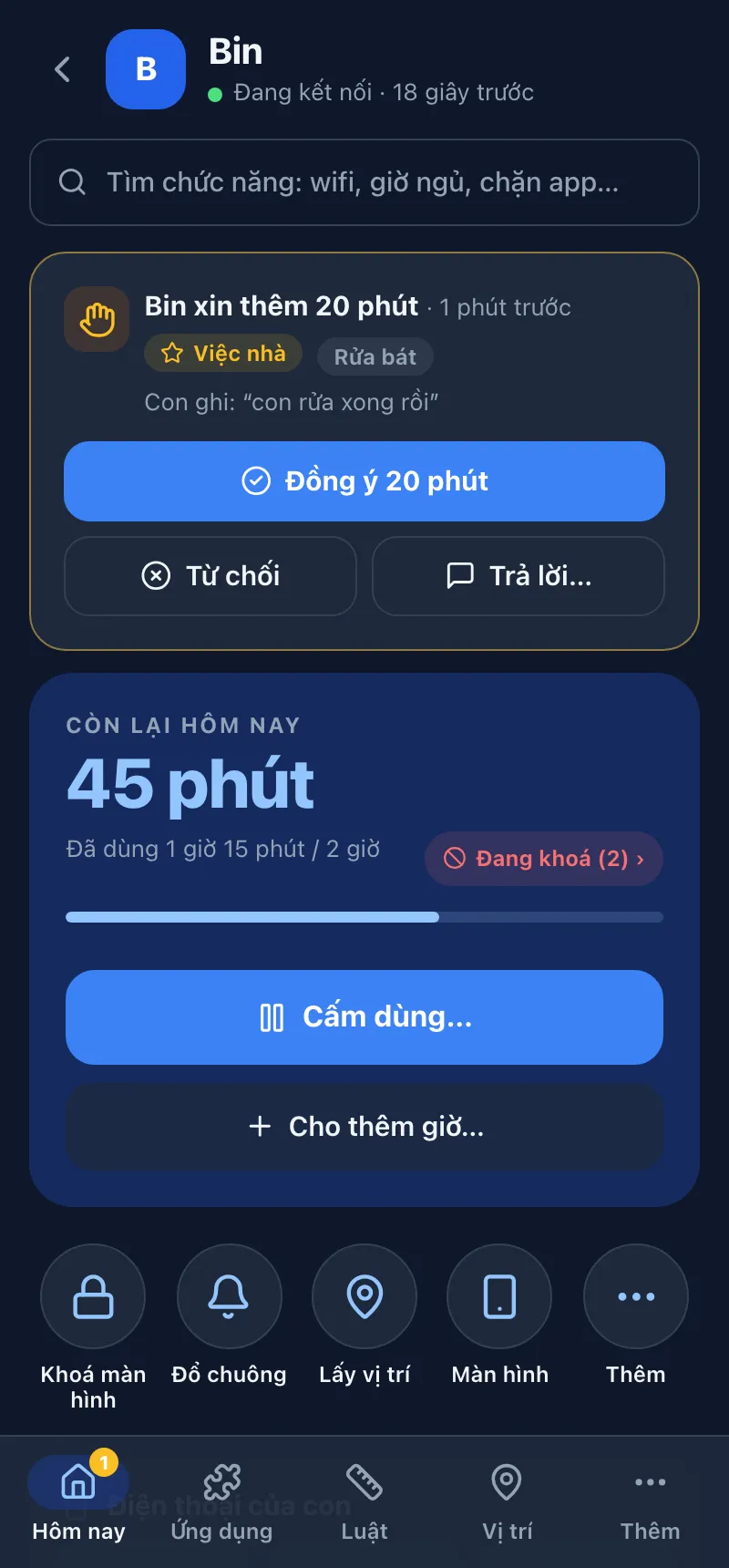
- Giới hạn mỗi ngày
- Chung hoặc theo thứ, hết giờ là khóa.
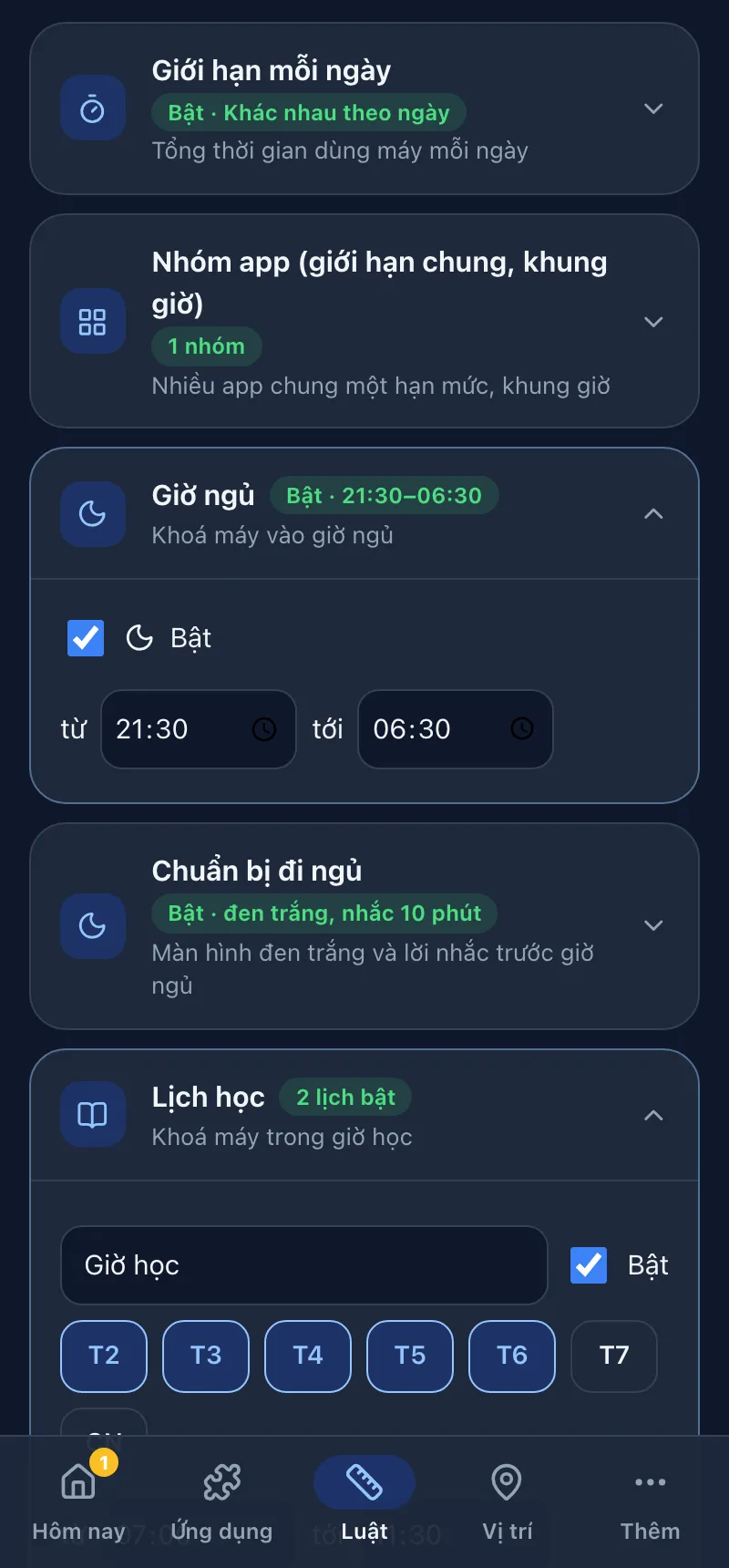
- Giờ ngủ, giờ học
- Khung giờ theo thứ, báo trước 5 và 1 phút.
- Tạm dừng ngay
- 30 phút, 1 giờ hoặc đến 6 giờ sáng.
- Con xin thêm giờ
- Kèm lý do, hoặc đổi bằng việc nhà; có tác dụng cả giờ ngủ.
- Mã mở khóa
- 6 số Google Authenticator, không cần mạng.
- Ngôn ngữ
- Tiếng Việt và English, đổi ngay trong app và trang.
- Mẫu luật
- Ngày đi học, Cuối tuần, Nghỉ hè...
Ứng dụng
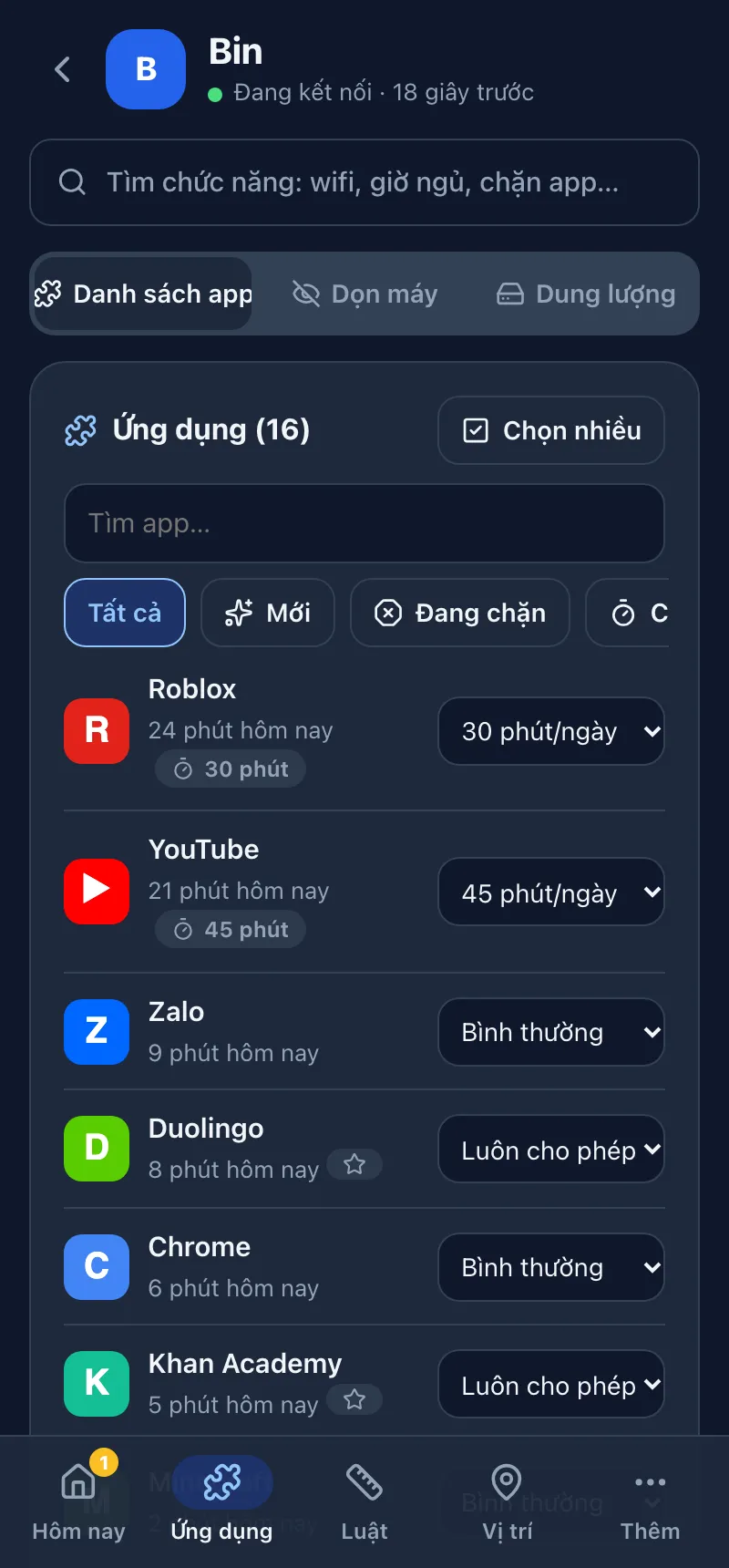
- Từng ứng dụng
- N phút mỗi ngày, chặn hoặc luôn cho phép.
- Nhóm ứng dụng
- Số phút chung hoặc khung giờ cho cả nhóm.
- Ứng dụng mới
- Khóa đến khi bạn duyệt.
- Dọn máy
- Ẩn app cài sẵn không dùng, xóa dữ liệu app, xem app nặng.
- Tự cập nhật
- Tải bản mới từ GitHub, kiểm SHA-256.
Màn hình chính cho con
- Launcher riêng
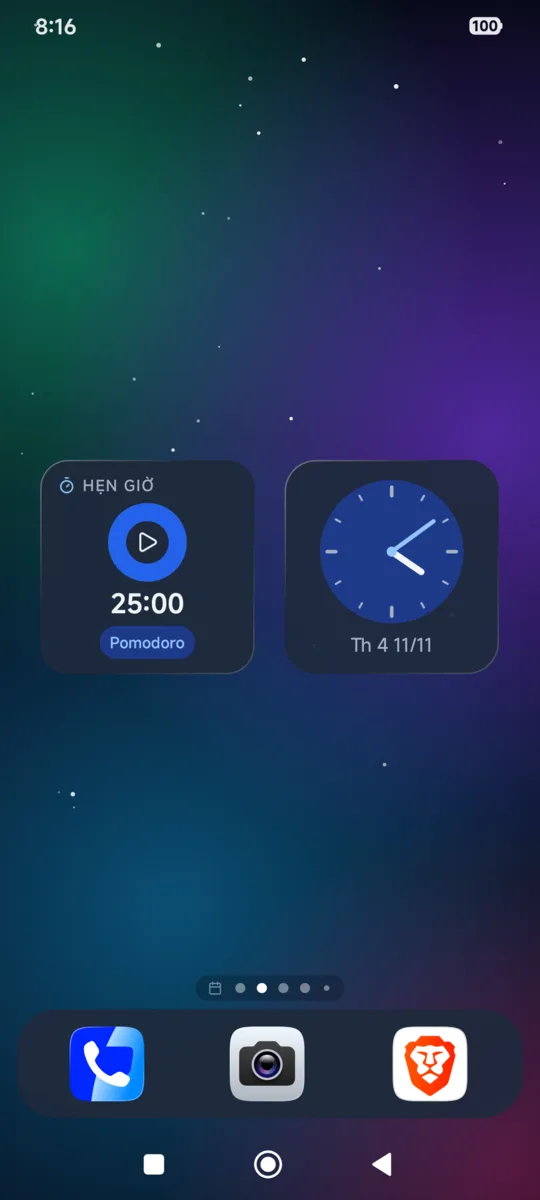
- Kiểu iPhone: giữ để mở menu, kéo để gom thư mục, nút trừ để bỏ, Thư viện ứng dụng ở trang cuối. App bị khóa tự mờ đi. Mượt cả trên máy yếu.
- Widget
- Đồng hồ, lịch, bài tập, ghi chú, pin, app dùng hôm nay; thêm cả widget của app khác.
- Trang “Hôm nay”
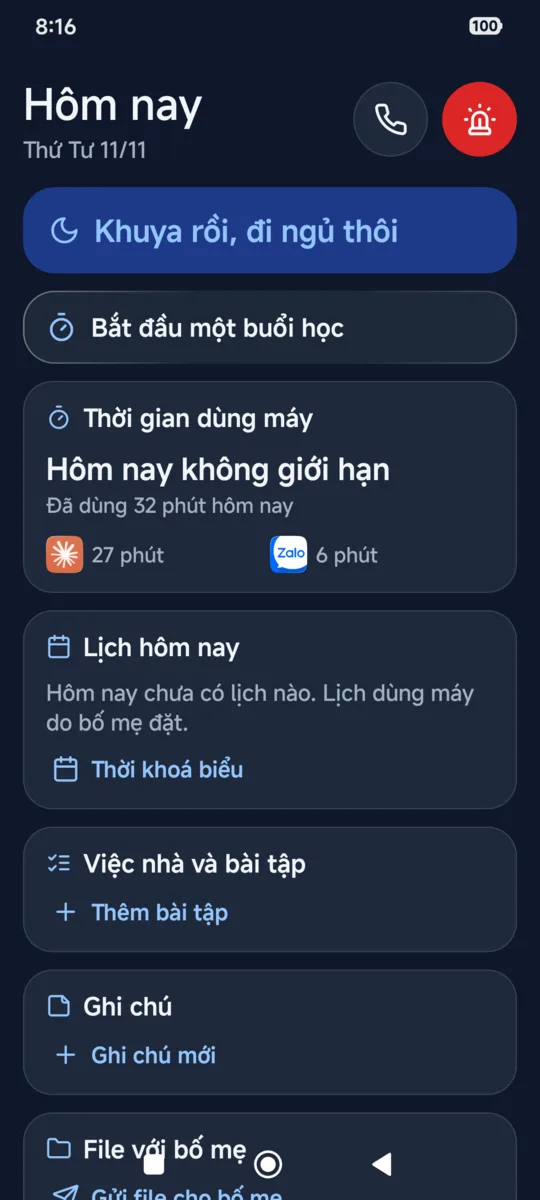
- Lời chào, tiết đang học, giờ còn lại, việc nhà, ngày mai học gì, file qua lại với bố mẹ. Con tự chọn thẻ, hoặc tắt cả trang.
- Trung tâm điều khiển
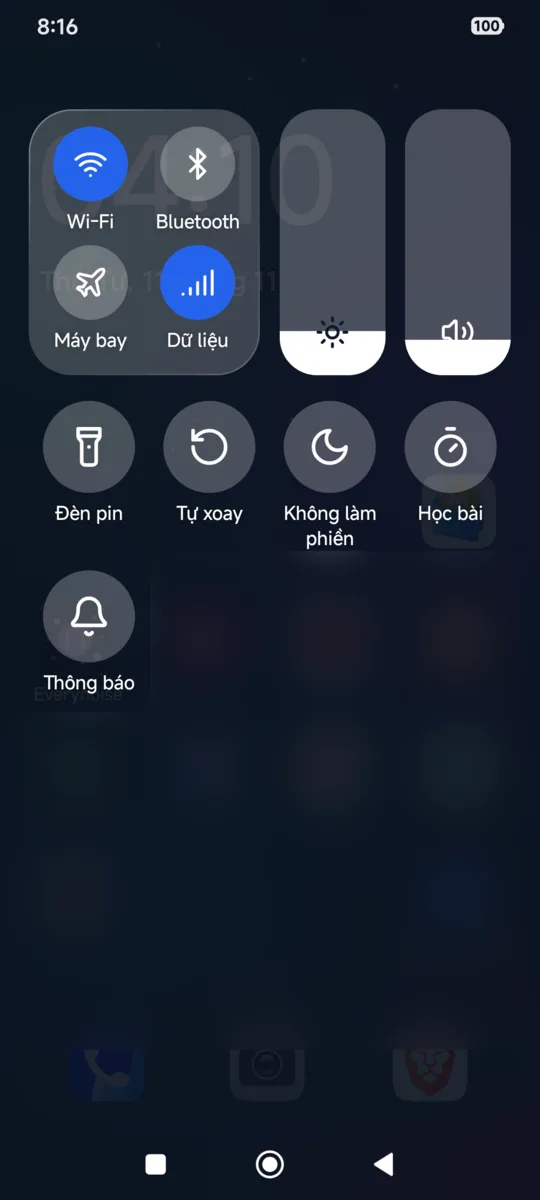
- Vuốt xuống: Wi-Fi, Bluetooth, đèn pin, âm thanh, độ sáng, bắt đầu học bài.
- Học bài
- Chỉ còn app học trên màn hình, bật Không làm phiền.
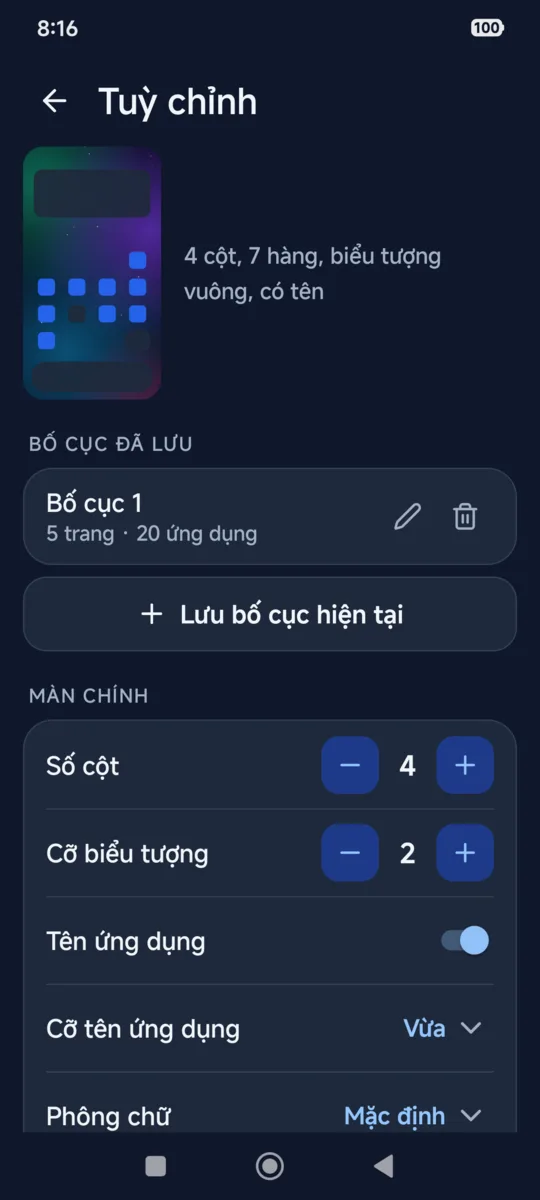
- Tuỳ chỉnh
- Hình nền, cỡ và hình biểu tượng, cỡ chữ, sáng/tối. Lưu bố cục, đổi cả màn hình chính bằng một chạm.
- App đang ẩn
- Con xem app nào đang ẩn và vì sao.
Vị trí và an toàn
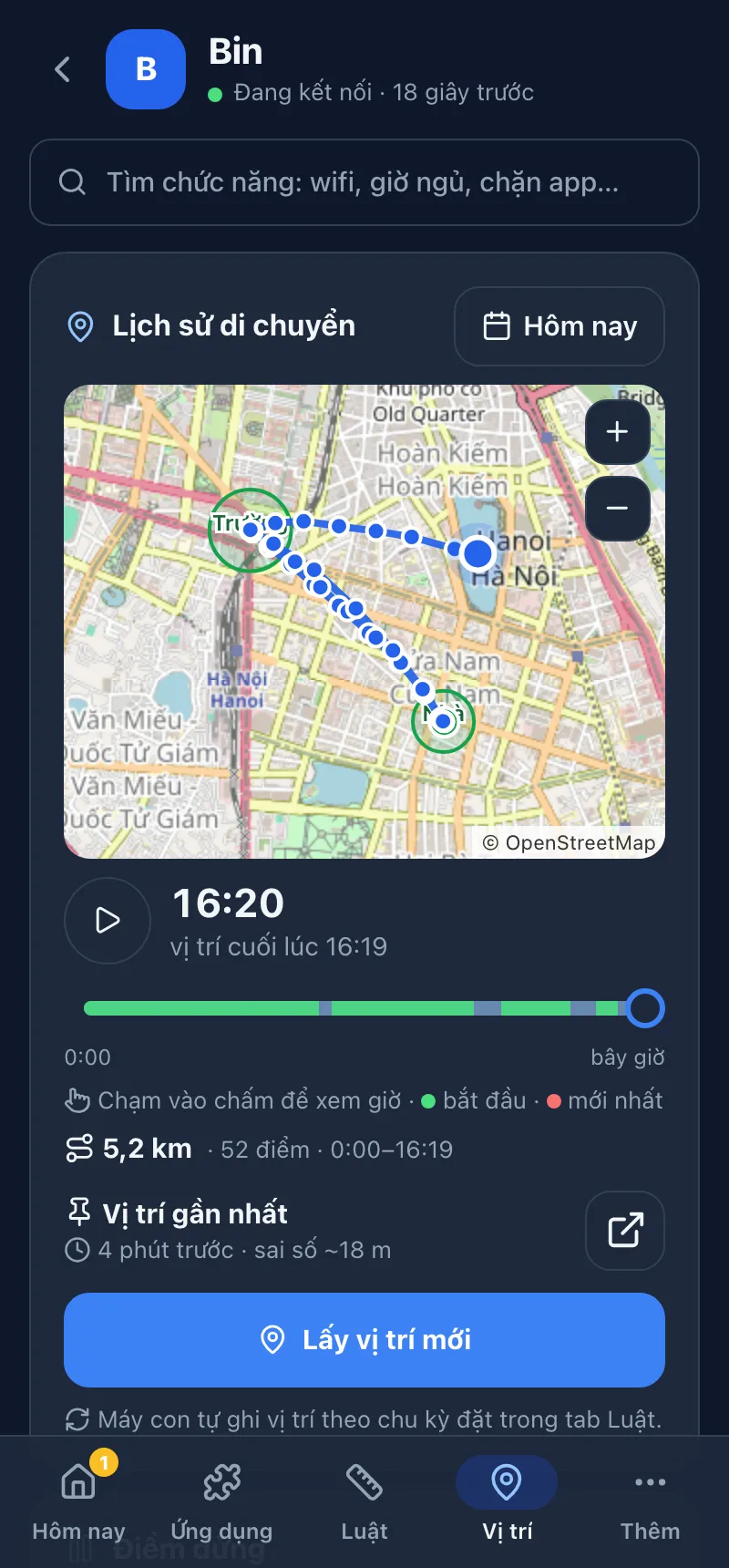
- Vị trí
- Định vị ngay, lịch sử 7 ngày trên bản đồ.
- Vùng
- Báo khi con đến hoặc rời Nhà, Trường.
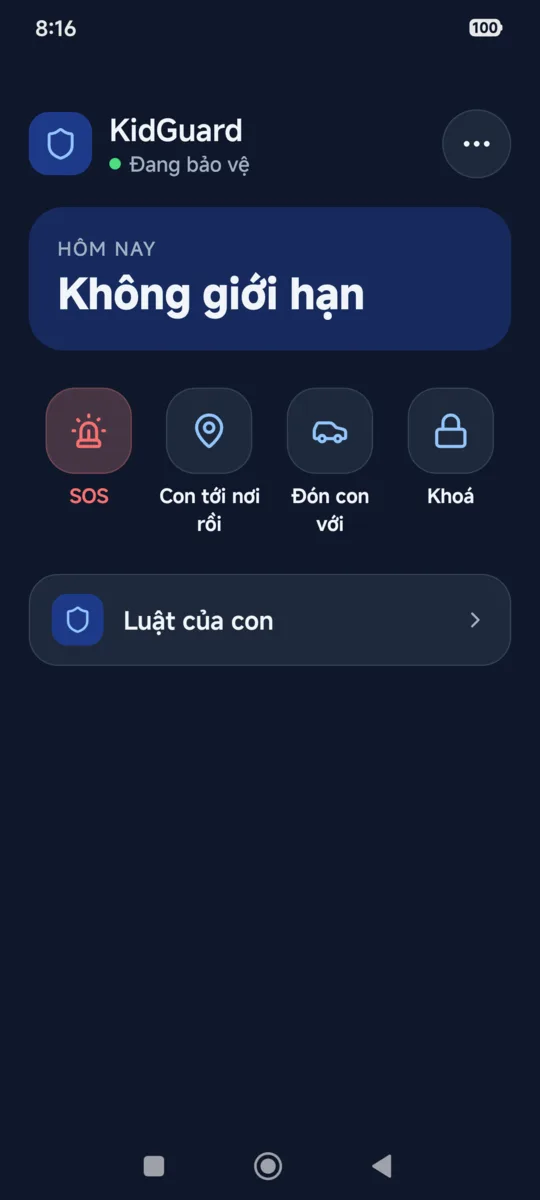
- SOS
- Nút đỏ trên máy con, kèm vị trí mới nhất.
- Ảnh nhập sai PIN
- Từ lần sai thứ 3, chụp camera trước gửi kèm cảnh báo.
- Xem màn hình
- Trực tiếp, chạm và gõ chữ (Android 11+).
- Nghe xung quanh
- Tối đa 10 phút, máy con luôn kêu bíp.
- Cảnh báo
- Vùng, pin yếu, app mới, đổi giờ máy. Có mức yên lặng, mặc định không kêu.
- Chế độ thất lạc
- Khóa lại, hiện số của bạn, định vị và đổ chuông.
Nhìn lại
- Lịch sử
- 7 ngày, báo cáo tuần, Tổng quan nhiều con.
- Luật của con
- Con xem được luật và nhật ký bố mẹ đổi gì.
Giữ chắc
- Khó phá
- Chặn gỡ, buộc dừng, Safe Mode; lọc DNS.
- Chống khôi phục gốc
- Sau khi reset phải có tài khoản Google của bạn (Android 11+).
- Lệnh nhanh
- Khóa máy, đổ chuông, nhắn, khởi động lại.
- Gỡ sạch
- Bấm Gỡ quyền quản lý, máy về như cũ.
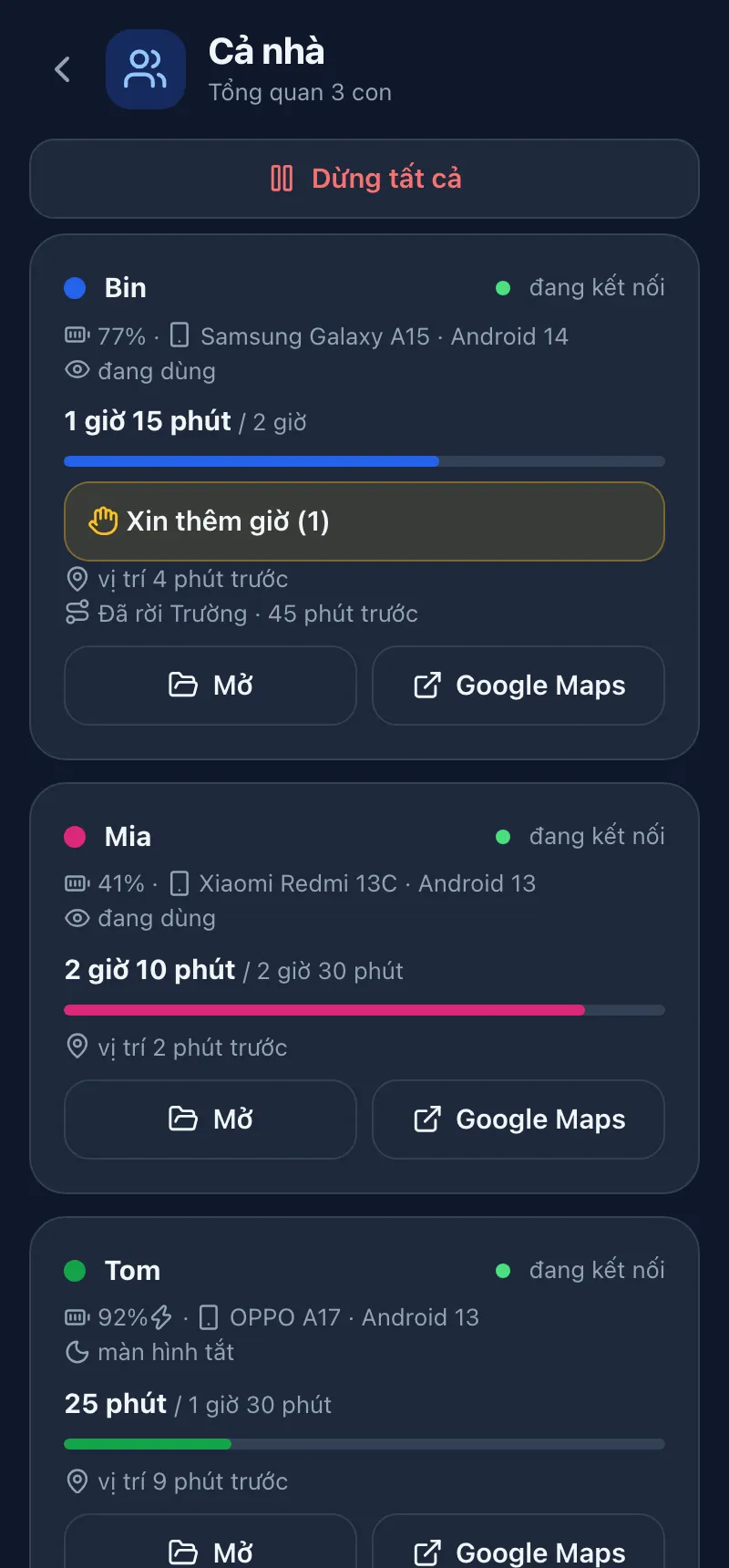
Ảnh chụp thật
Ảnh thật của app; trang phụ huynh dùng dữ liệu mẫu, máy con là một chiếc POCO đang dùng KidGuard làm màn hình chính.
Trang phụ huynh
Trên máy của con
Chức năng nào cần quyền gì
Chưa cài xong vẫn mở được trang phụ huynh để xem trước; mục thiếu quyền sẽ mờ đi và ghi rõ cần gì.
| Chức năng | Cần |
|---|---|
| Xem trước trang phụ huynh, chỉnh luật | Không cần cài gì |
| Màn hình chính cho con, widget | Đặt KidGuard làm màn hình chính |
| Chặn app, giới hạn giờ, thống kê | Trợ năng + Truy cập dữ liệu sử dụng |
| Vị trí, vùng, SOS | Quyền Vị trí + thông báo |
| Xem và điều khiển màn hình | Trợ năng (Android 11+) |
| Dọn máy, chống gỡ app, khóa màn hình chính, lọc DNS | Device Owner |
| Điều khiển từ xa, nhận cảnh báo | Ghép với điện thoại bố mẹ |
Không có Device Owner, KidGuard chạy ở chế độ cơ bản: app bị khóa tự thoát ra màn hình chính. Trong trang phụ huynh, tab Cài đặt có mục Chức năng & quyền cho biết máy con còn thiếu gì.
So với Google Family Link
Nói thật chỗ hơn và chỗ thua.
| KidGuard | Family Link | |
|---|---|---|
| Tài khoản | Không cần | Google, bố mẹ và con |
| Dữ liệu | Trên máy con | Máy chủ Google |
| Xem màn hình | Có (Android 11+) | Không |
| SOS, việc nhà | Có | Không |
| Cài đặt | Khó hơn, cần bước Device Owner | Play Store, vài phút |
| Giao diện | Tiếng Việt, English | Nhiều ngôn ngữ |
| Hỗ trợ | Một tác giả, GitHub |
Năm cách cài
Cài APK và mở app là dùng được ngay (launcher, Dọn máy, trang quản lý trên máy, xem trước). Chỉ khi làm Device Owner (A–D, mạnh nhất, tùy chọn) mới cần xóa tài khoản của máy (Google, Samsung…) trước, cài xong đăng nhập lại; tài khoản của app (Zalo, Facebook…) được giữ. Hướng dẫn từng bước
Ngay trên điện thoại Khuyên dùng
Android 11+, có Wi-Fi. Bấm Cài đầy đủ không cần máy tính (Android 11+), nó tự làm qua Gỡ lỗi không dây.
Quét mã QR
Máy mới hoặc vừa khôi phục gốc: chạm 6 lần ở màn hình chào mừng, quét mã QR.
Máy tính và cáp USB
Mở trang cài đặt trong Chrome hoặc Edge, không cần adb.
Dòng lệnh
scripts/setup.shhoặcsetup.ps1trên macOS, Linux, Windows.Chế độ cơ bản Yếu hơn
Mọi Android 8+, giữ tài khoản: làm theo danh sách Việc cần làm. Con vào Safe Mode là hết chặn.
Cài xong, quét QR trên máy con để mở trang phụ huynh và đặt PIN. Xiaomi, Oppo, Vivo, Samsung: bấm thêm Cài đặt pin / tự khởi động.
Bị Play Protect chặn? Tạm tắt Play Protect khi cài.
- Trên máy con mở Play Store → bấm ảnh đại diện → Play Protect.
- Bấm ⚙ → tắt Quét ứng dụng bằng Play Protect.
- Cài và thiết lập KidGuard.
- Bật lại Play Protect.
Cài bằng mã QR thì không bị chặn (máy tự tải app).
Ra khỏi nhà vẫn quản lý được
Ở nhà, trang nối thẳng qua Wi-Fi. Ra ngoài: relay đã bật sẵn, hoặc chọn thêm một trong các cách miễn phí dưới đây.
App bố mẹ (Android): bấm Thêm máy của con, ở đâu cũng nhận được thông báo SOS, xin thêm giờ, cảnh báo. Tải app bố mẹ
Con dùng iPhone? KidGuard không có bản iOS, dùng Screen Time và Find My.
Nên biết trước khi cài
Con có tự gỡ KidGuard được không?
Không gỡ được từ Cài đặt. Khôi phục gốc bằng phím cứng thì vẫn được, và trang phụ huynh sẽ báo mất kết nối.
Có cần root máy không?
Không. KidGuard dùng vai trò Device Owner có sẵn của Android, không can thiệp hệ thống.
Android cũ có dùng được không?
Android 8 trở lên. Xem màn hình và cách tự cài trên điện thoại cần Android 11+.
Dữ liệu có bị gửi đi đâu không?
Mặc định không: trang phụ huynh do chính máy con phục vụ qua Wi-Fi nhà. Không tài khoản, không quảng cáo, không thống kê.
Con có biết mình đang bị quản lý không?
Có, và đó là chủ ý: con xem được luật của mình và nhật ký bố mẹ đã đổi gì. KidGuard chỉ dành cho bố mẹ quản lý máy của con nhỏ.
Bộ lọc DNS có làm con mất Internet không?
Không. Nếu máy chủ lọc lỗi quá 90 giây, KidGuard tự quay về DNS thường và báo trên trang phụ huynh.
Vì sao có app hiện màn hình đen?
App đánh dấu màn hình là bảo mật (ngân hàng...) sẽ hiện đen khi xem từ xa.
Có an toàn không?
Mỗi trình duyệt ghép bằng mã ghép 6 số của máy con, ghép thêm cần PIN phụ huynh. Ở Wi-Fi nhà trang chạy HTTP thường, chỉ dùng ở mạng bạn tin tưởng.
Gặp lỗi hoặc có ý tưởng?
Gửi tại GitHub Issues.
Thử trên máy của con tối nay
Không hợp thì bấm Gỡ quyền quản lý, máy về như cũ.
Chỉ cần launcher
KidGuard Home: màn hình chính kiểu iOS, thư viện app, trang Hôm nay. Không quản lý, không quyền đặc biệt, dưới 1 MB. Máy con đã cài KidGuard thì không cần: launcher có sẵn trong đó.
Tải KidGuard Home Cùng tác giảTV RemoteĐiều khiển Android TV từ điện thoại hay trình duyệt.